简介
Kubernetes 是什么,Kubernetes 是一个全新的基于容器技术的分布式架构解决方案,是 Google 开源的一个容器集群管理系统。说白了,就是一个管理容器的组件。
事前准备
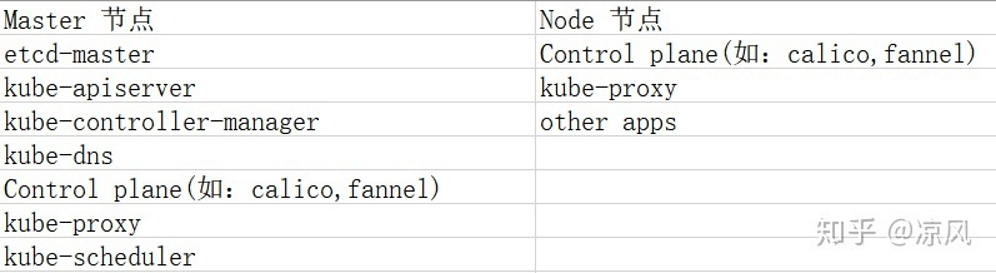
在部署前,我们要需要知道,在Kubernetes 中,一般包含一个 Master 节点和多个 Node 节点。一个节点可以看作是一个宿主机,虚拟机。
因此我们在安装前先考虑下我们的集群规模。
这里我是部署了一个master和一个work node。所以我需要准备两台虚拟机。然后就可以准备开始安装了。
(PS:这里我虚拟机有一份是直接copy过来的,导致这两个虚拟机的网卡mac地址是一致的,因此如果你也是这么做的,请在vmware中删除掉一台机子的网卡,再重新添加,务必保证它们的mac地址不相同。)
而安装中,我大致分为通用安装和master安装,通用安装就是无论是什么定位的虚拟机上都需要安装的,而master安装则是只在master节点上执行的操作。
以下是Ubuntu 18.04下的Kubernetes环境搭建,其他系统大同小异。
通用安装(master和work node都要执行的操作)
设置静态ip
在vmware虚拟机中,如果你使用的是nat模式的话,设置静态ip是无法出网的。
所以这里推荐使用桥接模式
vim /etc/netplan/xxxx  #修改配置
netplan apply   #应用设置

如果非要用nat模式的话也不是不行,不过需要做好在你重启机子后vmware分配给你虚拟机的ip变了的准备。
nat模式的话,就不需要设置静态ip了,但是如果重启后发现虚拟机的ip变了的话,我们就得手动给它换ip。
ifconfig eth1 192.168.1.10 netmask 255.255.255.0 #修改ip
netplan apply   #应用设置
关闭swap交换分区、SElinux、防火墙
为了更好的性能,在swap打开的情况下,kubelet无法正常运行。
即使安装成功了,node重启后也会出现kubernetes server运行错误。
swapoff -a #临时关闭,永久关闭是修改/etc/fstab,注释掉swap那行(一劳永逸)
ufw disable #关闭防火墙

setenforce  0 #临时关闭,永久关闭是修改/etc/selinux/config 文件将SELINUX=enforcing改为SELINUX=disabled
添加kubernetes源和信任密钥
这里选择阿里源
vim /etc/apt/sources.list.d/kubernetes.list
deb https://mirrors.aliyun.com/kubernetes/apt/ kubernetes-xenial main
apt-get update   #此时会报错,因为我们添加了一个自定义源,但没把它加到信任列表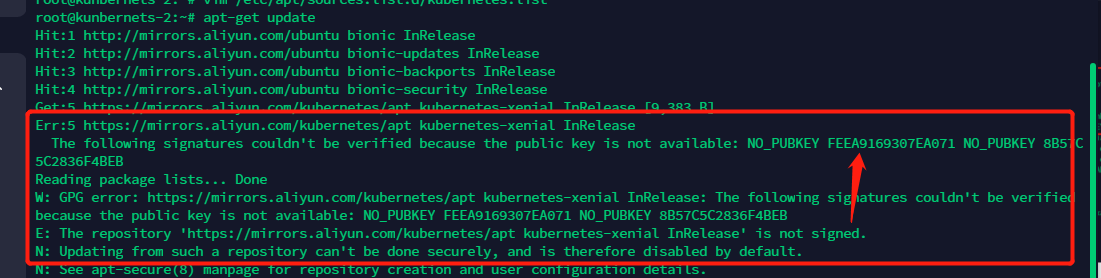
gpg --keyserver keyserver.ubuntu.com --recv-keys FEEA9169307EA071  #这里需要改最后的publickey为报错中的key,然后再apt-get update就可以了
gpg --export --armor FEEA9169307EA071|sudo apt-key add -
apt-get update
下载相关组件
apt-get install -y kubeadm kubelet kubectl
apt-mark hold kubelet kubeadm kubectl  //hold主这些软件,使它们不自动更新
apt-get install -y docker.io
systemctl start docker
systemctl enable docker
配置docker加速源
vim /etc/docker/daemon.json #文件默认不存在 {
"registry-mirrors": [
"https://hub-mirror.c.163.com",
"https://reg-mirror.qiniu.com",
"https://registry.docker-cn.com"
]
}docker修改配置(不可少,否则会在init的时候爆错)
由于kubelet的cgroup driver是systemd,docker的 cgroup driver是cgroupfs,两者不一致导致kubelet启动失败。所以需要修改其中一个配置,让它们一致即可。这里我修改docker的

vim /etc/docker/daemon.json #添加   "exec-opts": ["native.cgroupdriver=systemd"]
systemctl daemon-reload
systemctl restart docker
修改主机名与其他配置
为了更好区分实例的作用,推荐根据规划统一改名。
hostnamectl set-hostname <name> #退出当前用户即刻生效
apt-get install -y apt-transport-https
vim /etc/systemd/resolved.conf  #配置dns 114.114.114.114

master节点安装(只在master节点上进行的操作)
下载k8s的各个组件
因为k8s的这些组件的镜像官方源被墙了,所以我们需要先从阿里云给pull下来,然后改标签。
kubeadm config images list #获取以上组件镜像最新版本使用下述命令,从阿里源pull组件。下面的镜像应该去除”k8s.gcr.io/“的前缀,版本换成上面获取到的版本
images=(
    kube-apiserver:v1.23.3
    kube-controller-manager:v1.23.3
    kube-scheduler:v1.12.3
    kube-proxy:v1.23.3
    pause:3.6
    etcd:3.5.1-0
    coredns:v1.8.6
)

for imageName in ${images[@]} ; do
    docker pull registry.cn-hangzhou.aliyuncs.com/google_containers/$imageName
    docker tag registry.cn-hangzhou.aliyuncs.com/google_containers/$imageName k8s.gcr.io/$imageName
    docker rmi registry.cn-hangzhou.aliyuncs.com/google_containers/$imageName
done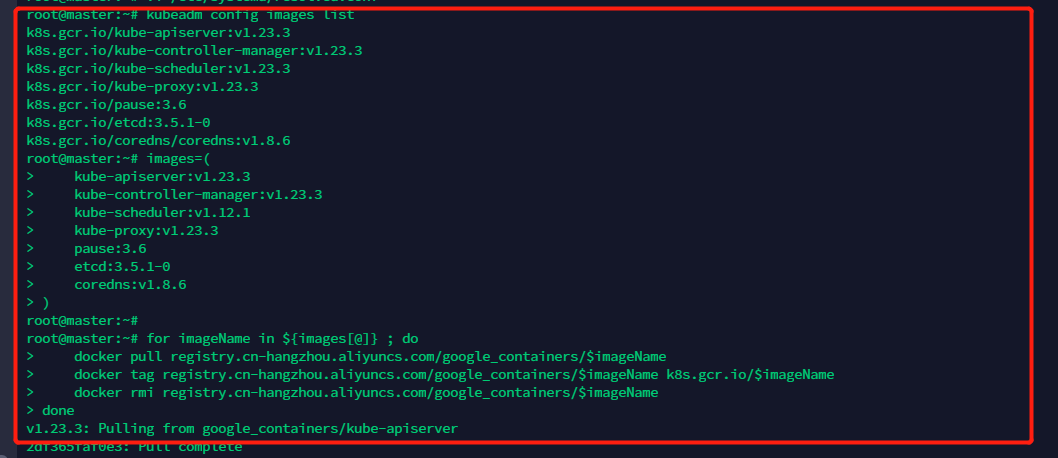
这里需要注意,我们重命名后的docker标签名必须和kubeadm config images list获取到的一致。而通过以上脚本,有一个标签不一致,我们需要进行修改。

初始化环境
这里初始化的时候,指定pod网络可以使用的IP地址段。尽量保证和宿主机的局域网的CIDR不一样
kubeadm init --pod-network-cidr=172.16.0.0/16上面的命令执行成功后,会输出一条和kubeadm join相关的命令,后面加入worker node的时候要使用。没必要保存,因为这个时效只有24h,我们可以随时用以下命令来获取。
kubeadm token create --print-join-command
初始化环境的时候报错的情况(只有在上述步骤出问题的时候才需要操作)
重新初始化之前先重启服务。
kubeadm reset
systemctl restart kubelet
配置kubectl命令授权信息
kubectl需要经过api server认证和授权后才可以执行相应的管理操作,而初始化部署集群时会自动生成一个管理员权限的认证配置文件在/etc/kubernetes/admin.conf。当使用kubectl命令时,默认通过$HOME/.kube/config路径下的认证文件进行认证。
其实就相当于SSH的公私钥了。
mkdir -p $HOME/.kube
sudo cp -i /etc/kubernetes/admin.conf $HOME/.kube/config
sudo chown $(id -u):$(id -g)$HOME/.kube/config
然后当前用户就能够正常控制master了。

下载pod网络插件(calico网络)
我们先不急着让work节点加进来。
在k8s中,并未涉及到网络的规划配置,所以如果我们想让k8s的pod网络互相隔离,就得引用其他组件。
Calico 是一种容器之间互通的网络方案。在虚拟化平台中,比如OpenStack、Docker 等都需要实现 workloads 之间互连,但同时也需要对容器做隔离控制,就像在Internet 中的服务仅开放80端口、公有云的多租户一样,提供隔离和管控机制。而在多数的虚拟化平台实现中,通常都使用二层隔离技术来实现容器的网络,这些二层的技术有一些弊端,比如需要依赖VLAN、bridge 和隧道等技术,其中 bridge 带来了复杂性,vlan 隔离和 tunnel 隧道则消耗更多的资源并对物理环境有要求,随着网络规模的增大,整体会变得越加复杂。我们尝试把 Host 当作 Internet 中的路由器,同样使用 BGP 同步路由,并使用 iptables 来做安全访问策略,最终设计出了 Calico 方案。
curl -O https://docs.projectcalico.org/manifests/calico.yaml calico.yaml
kubectl apply -f calico.yaml
kubectl get pods --all-namespaces#最后,全部runing则是成功安装master节点。
work node加入集群
kubeadm join 192.168.5.174:6443 --token e6vkaj.ea9hs3vzjxhxgnsj --discovery-token-ca-cert-hash sha256:1408bd40e7b532e007a33e3a3f88bed3b7b541a79eff583c3ea344eaec65426f

此时我们回到master节点查看情况,新加进来的节点状态并不是ready,并且多了两个pod,但一直创建失败。
kubectl get pod -n kube-system

回到出问题的节点上,查看它的报错情况,我们发现它在尝试去官网pull一些镜像,那问题就很简单了,工作节点加入后,需要pull一些网络镜像,但因为中国被墙了。所以它pull失败,就报错了。(这里需要我们去pull两个镜像,一个是pause一个是proxy)
journalctl -f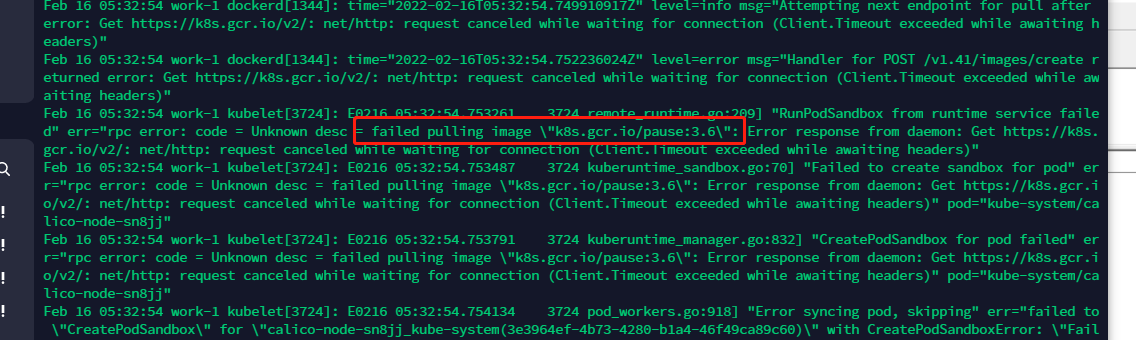
解决也很简单,我们手动pull就好了。
images=(
    kube-proxy:v1.23.3
    pause:3.6
)

for imageName in ${images[@]} ; do
    docker pull registry.cn-hangzhou.aliyuncs.com/google_containers/$imageName
    docker tag registry.cn-hangzhou.aliyuncs.com/google_containers/$imageName k8s.gcr.io/$imageName
    docker rmi registry.cn-hangzhou.aliyuncs.com/google_containers/$imageName
done
pull完成后,静待即可。回到master节点,此时一切就绪。

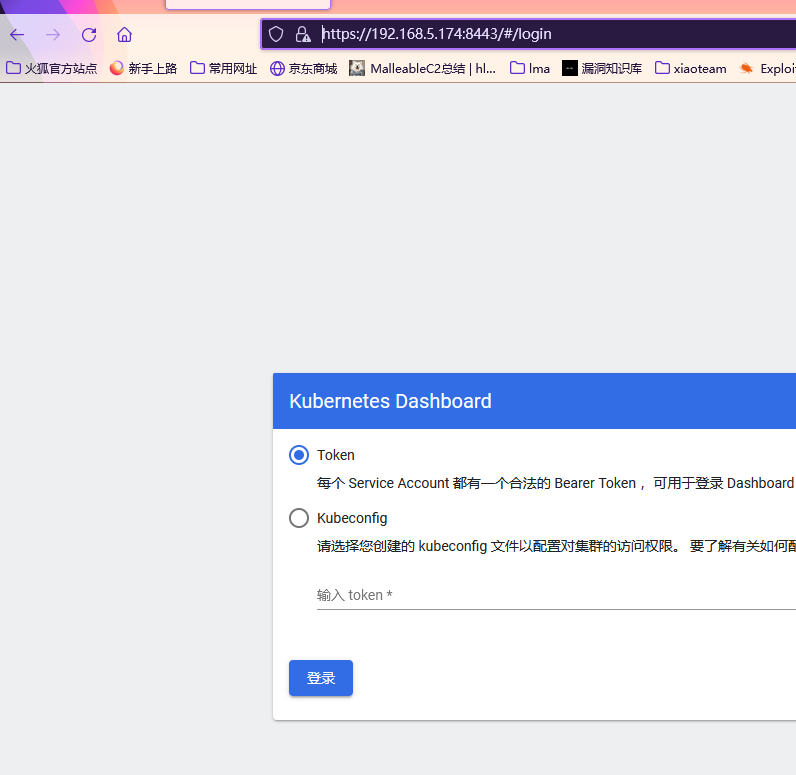
部署dashboard
因为我们后续需要做dashboard的未授权实验,所以这里最好先提前布上。
修改配置文件(主要是为了让dashboard能被外部访问)
curl https://raw.githubusercontent.com/kubernetes/dashboard/v2.4.0/aio/deploy/recommended.yaml
下载dashboard搭建的yaml,然后我们可以看到各种这个应用并未被设置成出网,只起了一个内部的ip和端口。
所以我们这里给它上sever代理出来。将这个server端口给它映射到宿主机,这样我们就能直接访问dashboard了。
PS:这里我给设置成了8443,但是默认情况下nodeport是不允许分配到这个端口的,需要修改api-server中的配置文中的—service-node-port-range=8000-10000
vim /etc/kubernetes/manifests/kube-apiserver.yaml

systemctl daemon-reload
systemctl restart kubelet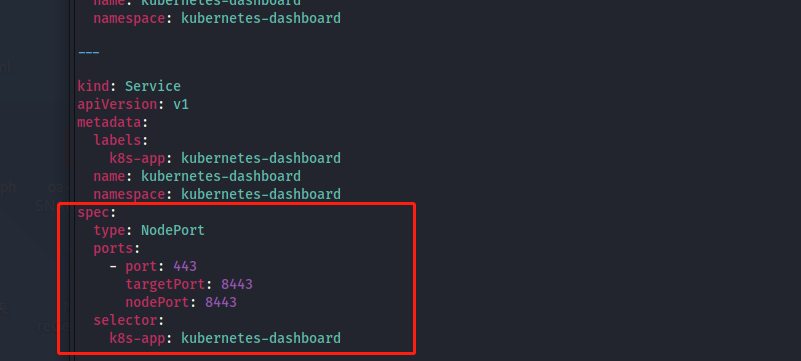
提前下载国内镜像(避免pull官方镜像浪费时间)
查看配置文件中,下载的镜像名和版本。
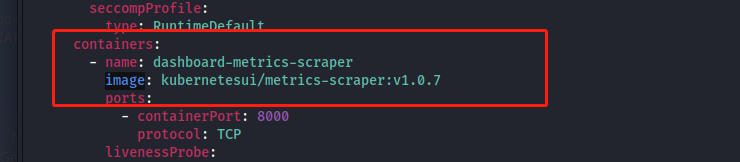

images=(
    metrics-scraper:v1.0.7
    dashboard:v2.4.0
)
for imageName in ${images[@]} ; do
    docker pull registry.cn-hangzhou.aliyuncs.com/google_containers/$imageName
    docker tag registry.cn-hangzhou.aliyuncs.com/google_containers/$imageName kubernetesui/$imageName
    docker rmi registry.cn-hangzhou.aliyuncs.com/google_containers/$imageName
done
安装部署
kubectl create -f recommendef.yaml