简述
最早的时候使用的是onenote作为我的笔记软件,但随着设备迁移到MAC后,使用Onenote就不是很方便,并且Onenote的同步功能受到神秘力量限制通常无法使用,导致整体体验很差,因此计划把Onenote笔记搬到语雀上。
以下教程实际上不局限于语雀,本质是Onenote -> Markdown->任意笔记软件
0x1 Onenot笔记导出Markdown
不多BB,直接执行就完事了
https://github.com/alxnbl/onenote-md-exporter
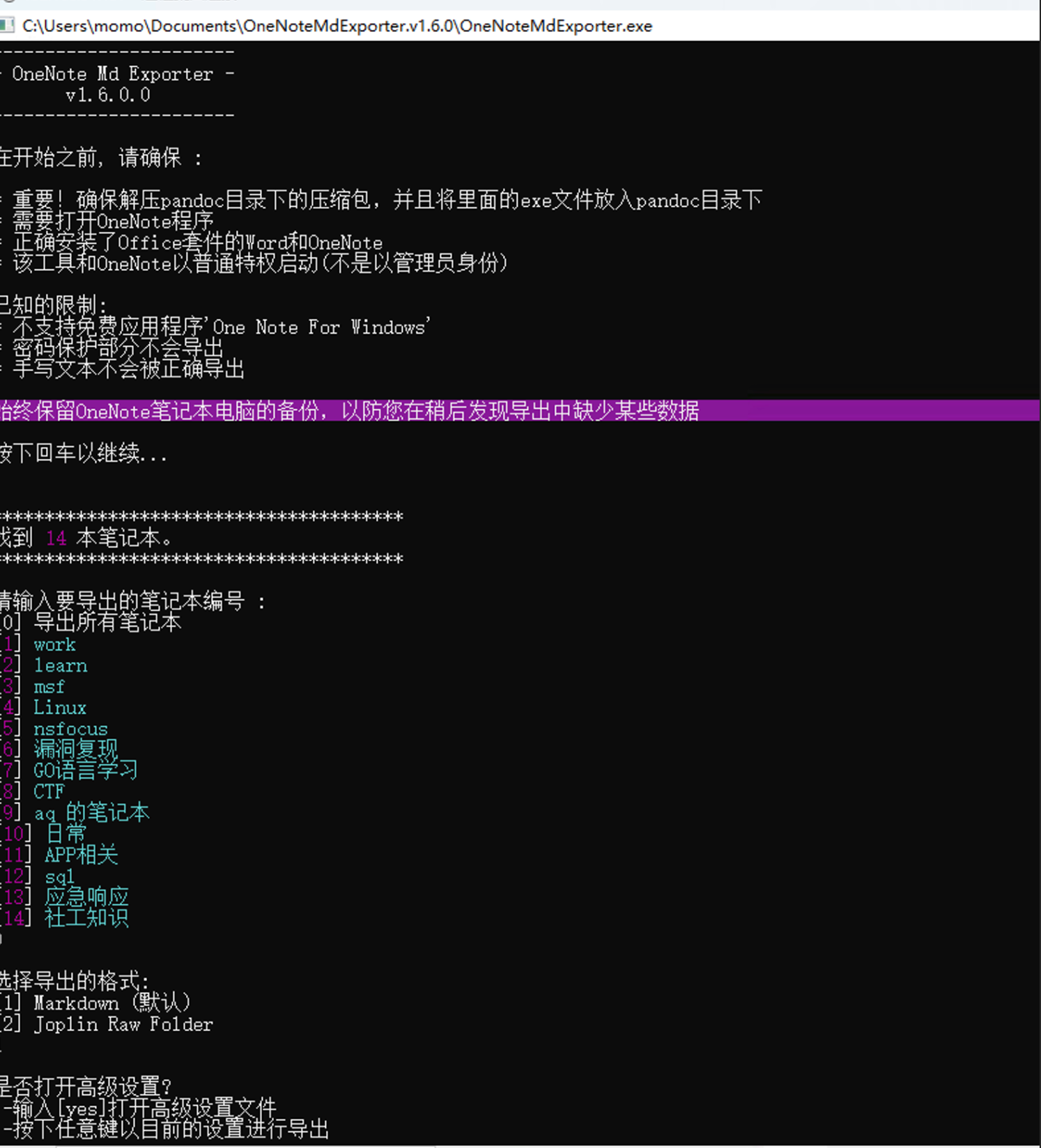
最终 markdown 会在软件目录下的 export 里,文件形如。
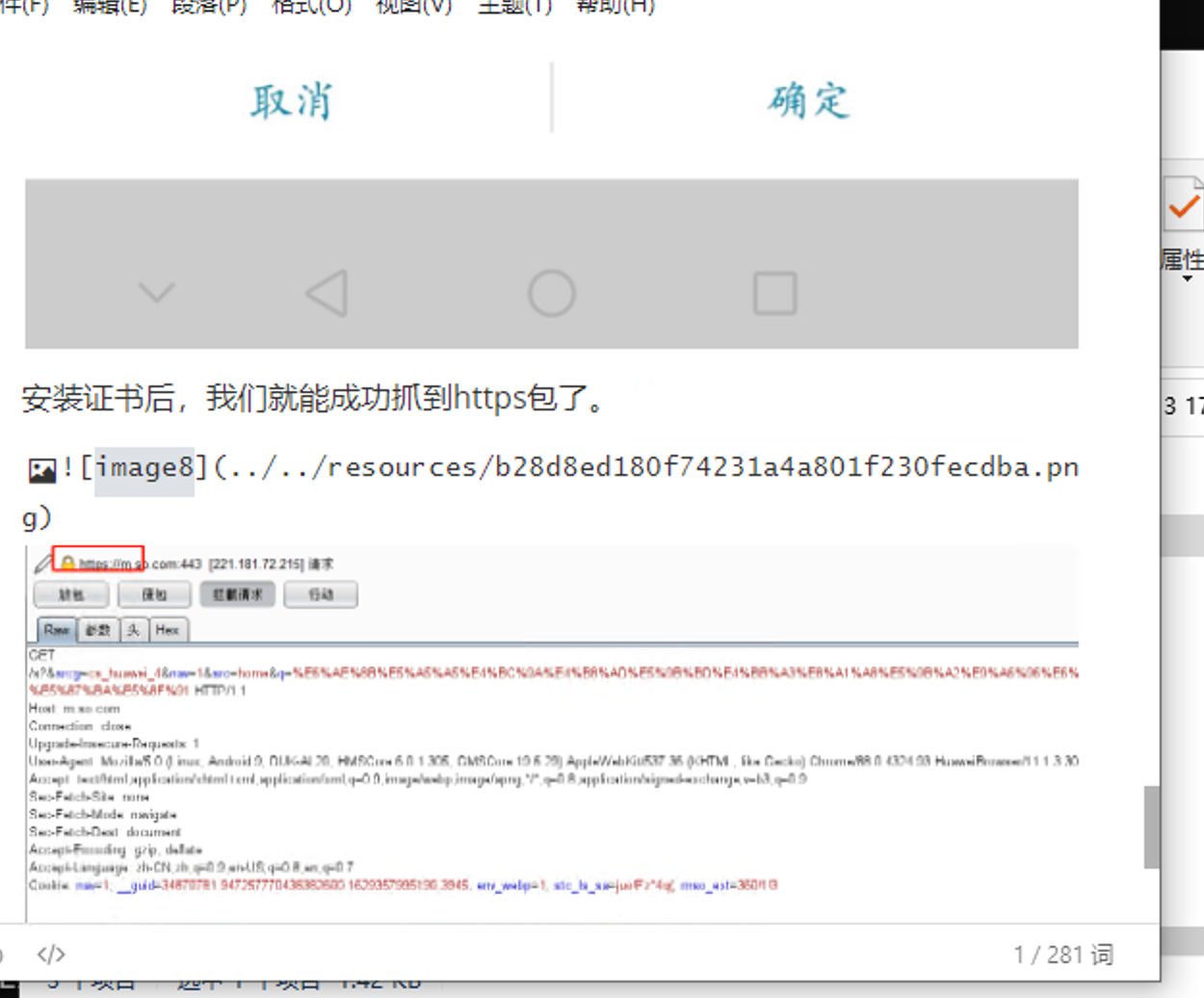
0x2 Markdown 本地 IMG 换存储桶
显然我们不能直接把onenote-md-exporter 导出的 markdown 直接导入云上笔记软件。毕竟图片是存储在本地的,直接导入会导致云上笔记没有图片。
因此我们需要把图片先传到我们的存储桶上,同时还要求 markdown 文件内的链接能自动替换。
这里我就想到了好朋友 PicGo,经过简单的查资料,我确定了使用 PicGo 是完全能实现我们的需求的。
https://github.com/PicGo/picgo-plugin-pic-migrater
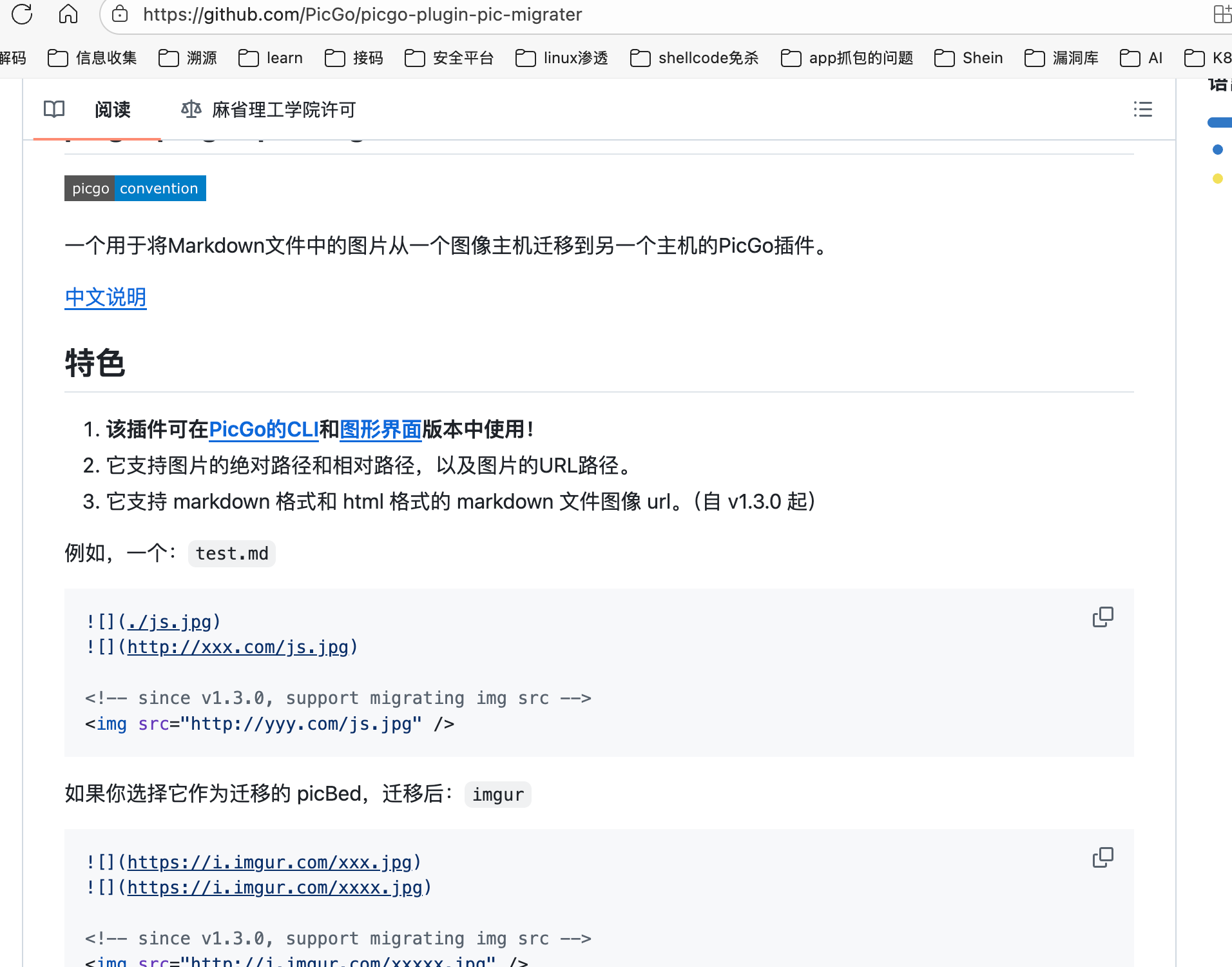
Picgo 的具体使用配置这里不介绍,直接快进到怎么用这个插件。这里必须使用 PicGo Cli(我的环境下 PicGO应用没办法安装这个插件)。按照官方文档下载 PicGo Cli 和picgo-plugin-pic-migrater插件即可
https://docs.picgo.app/zh/core/guide/getting-started#%E5%85%A8%E5%B1%80%E5%AE%89%E8%A3%85
值得一提的是这里文件重命名必须讲究,如果单纯只是用时间戳重命名,那后面在执行转换时可能会因为转换速度太快,不同的图片被重命名成同一个图片,导致引用了同一个图片资源,这样笔记直接就烂了。
因此这里我用 时间+hash 来重命名,避免重复。
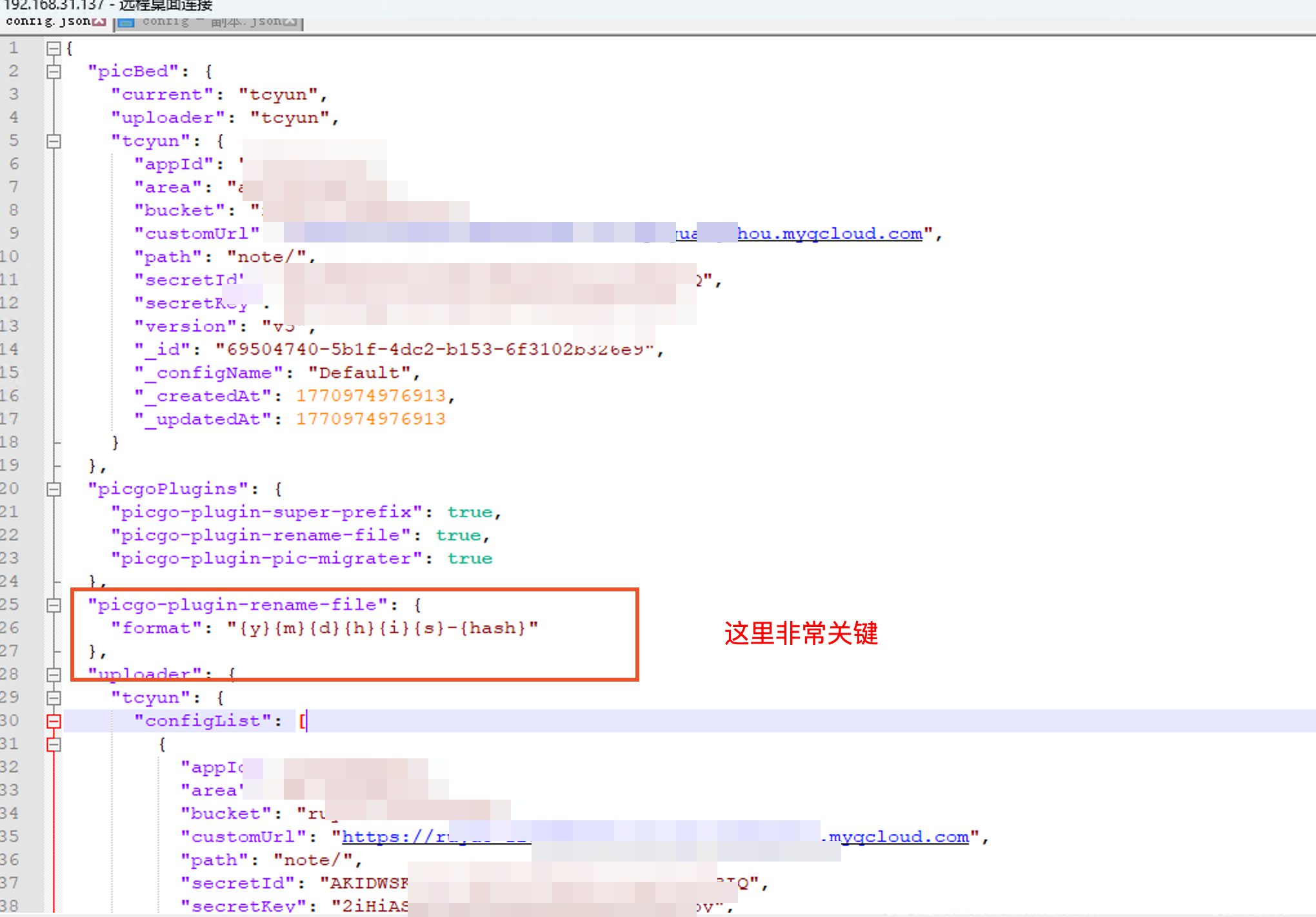
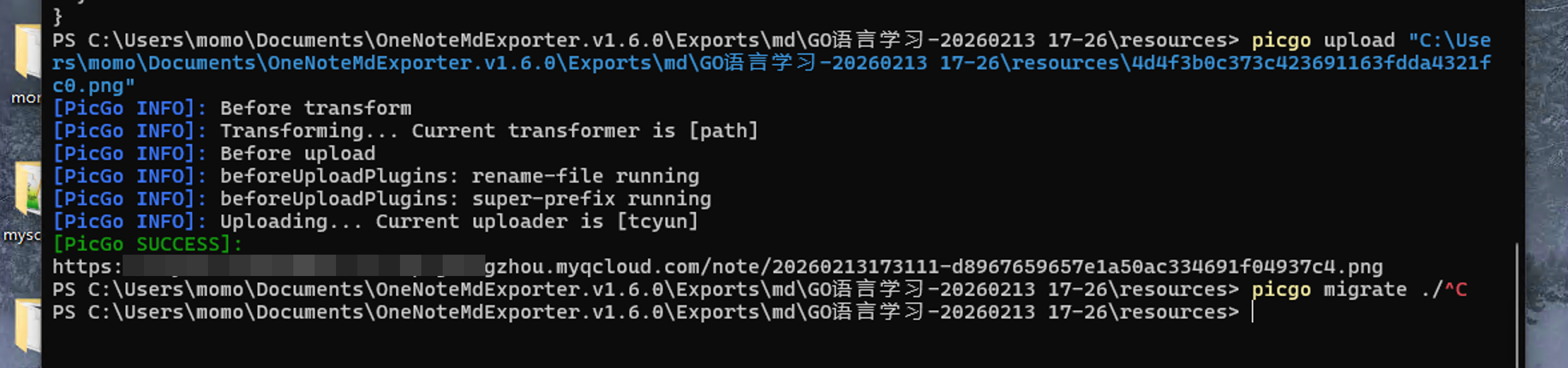
然后我们在控制台简单测试一下,没问题就可以开转了。
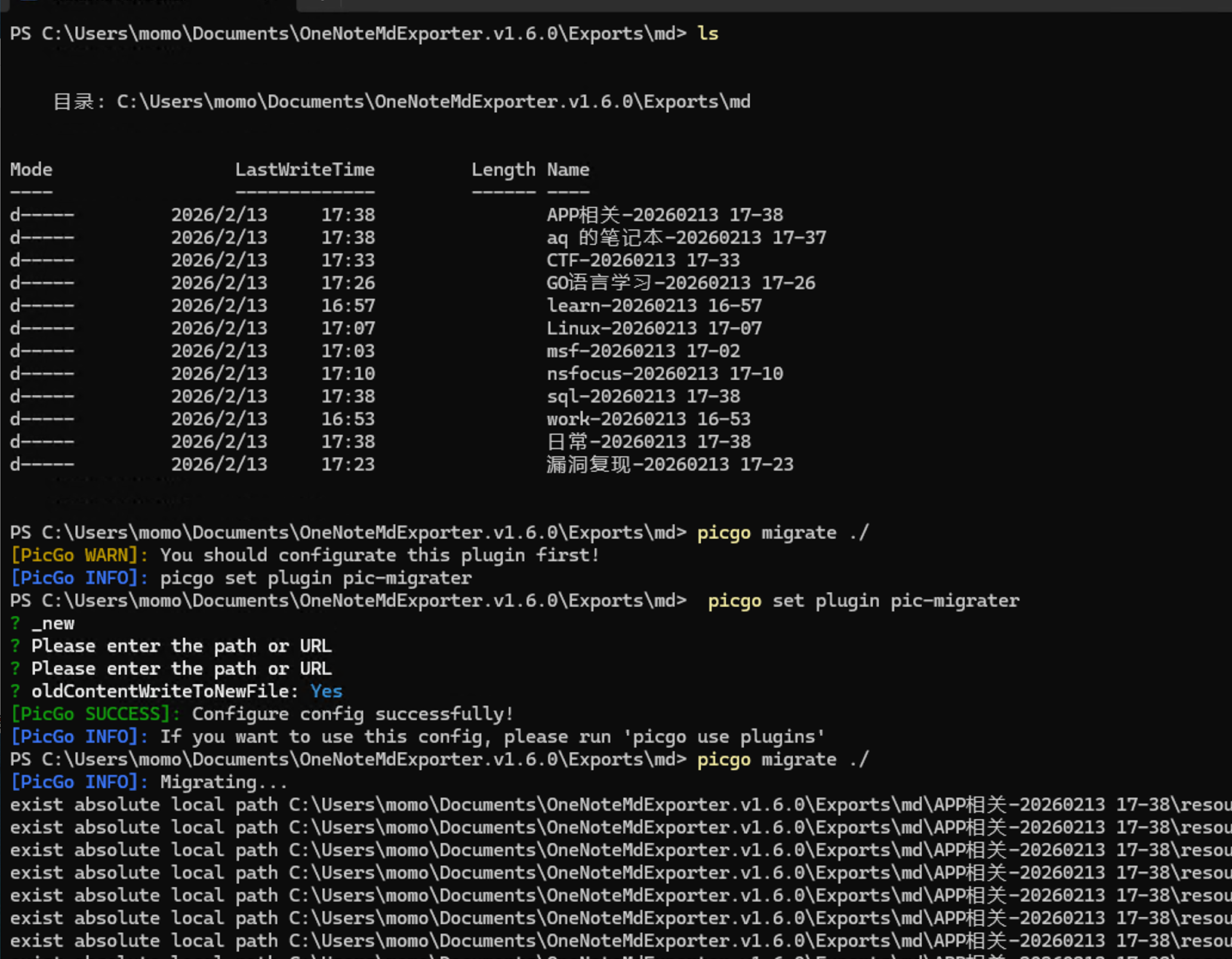
我这里是直接不备份覆盖写(事先自己 copy 备份了),按图片的操作,直接执行等待结束即可。
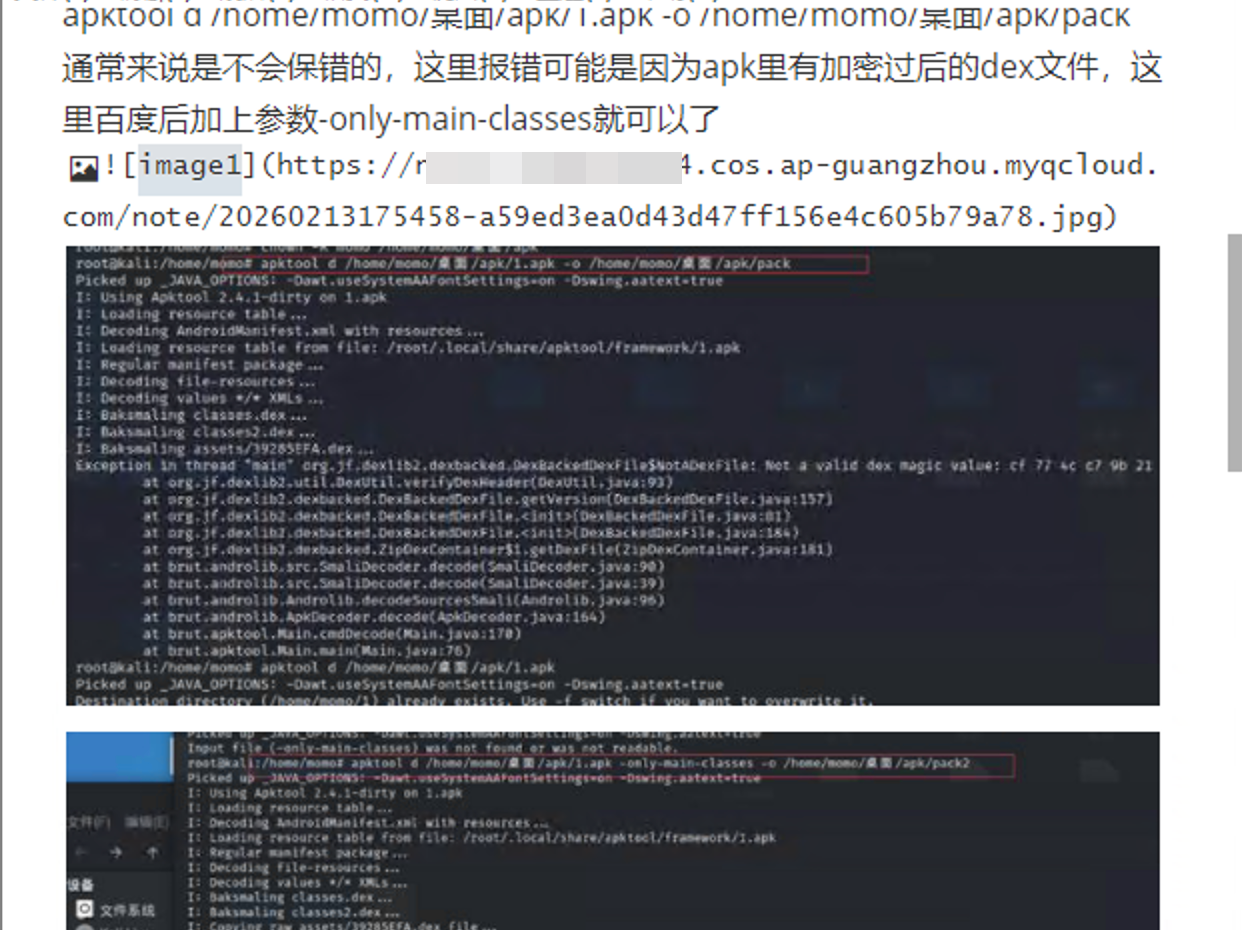
最终生成的 markdown 文件里的图片都是外链了。
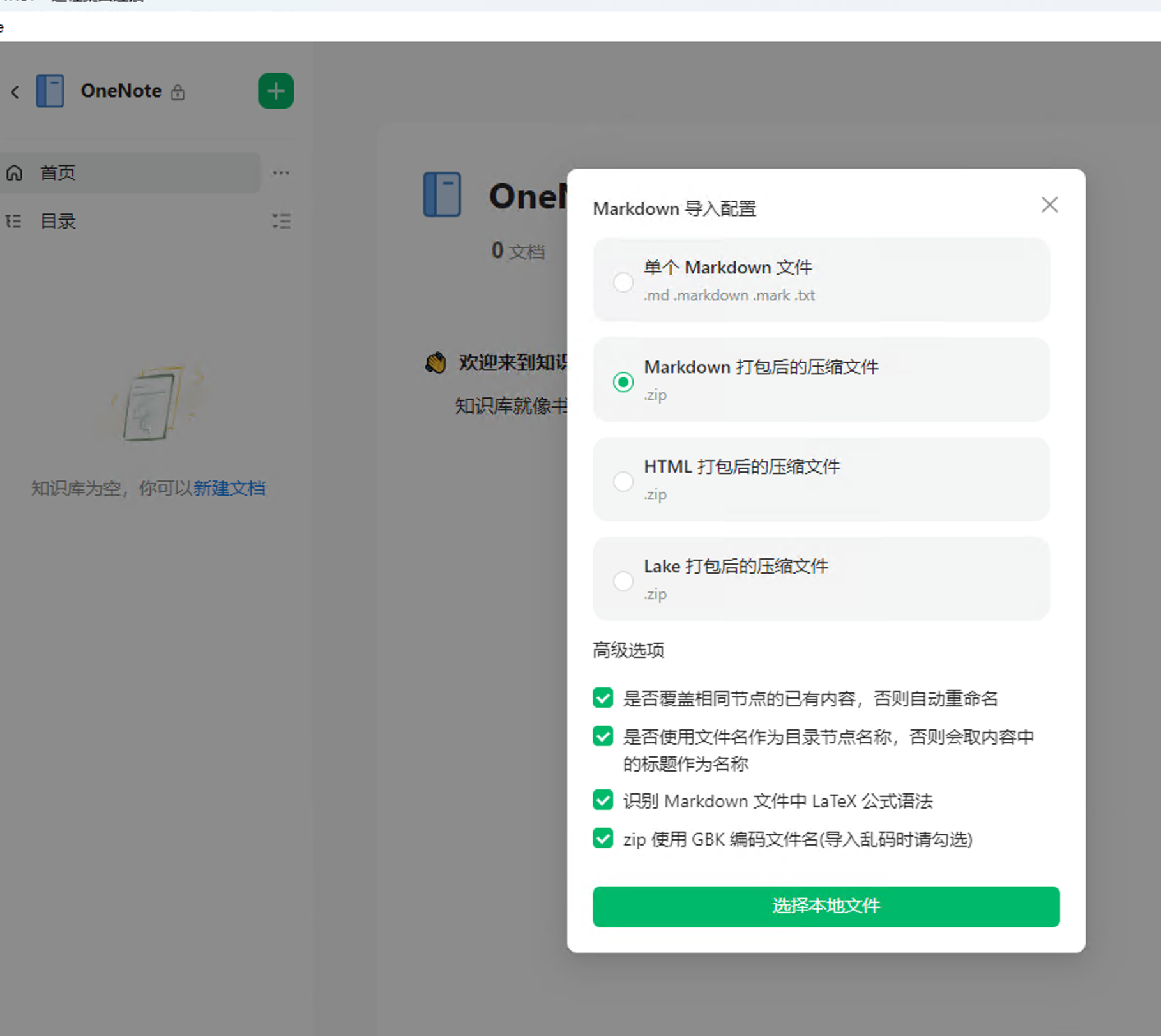
0x3 markdwon批量导入语雀
直接使用语雀的导入markdown 导入功能就完事了,完美适配目录结构